

クイックスタート:API でエントリーを取り出す
このページでは、Hako CMS に申し込み、記事を 1 件書いて公開し、その記事を API で取り出すところまでを一通りやってみます。かかる時間は 5 分ほどです。
最後には、次のような JSON が手元に返ってきます。
{ "items": [ { "sys": { "id": "hello", "contentType": "posts", "version": 1 }, "title": "はじめての記事" } ], "total": 1}用意するもの
Section titled “用意するもの”- メールを受け取れるメールアドレス
curlが使える端末、またはブラウザ
1. 申し込む
Section titled “1. 申し込む”無料のプランで申し込みます。料金はかかりません。
- 申し込みの画面を開きます。
- [メールアドレス]、[お名前]、[パスワード(契約・お支払いの画面用)]を入れます。
- [CMS のアドレス]に、英小文字・数字・ハイフンで名前を入れます(例:「my-site」)。この名前が、あなたの環境のアドレス
https://<ホスト名>.hakocms.netになります。 - [利用規約に同意します]にチェックを入れます。
- [申し込む]を押します。
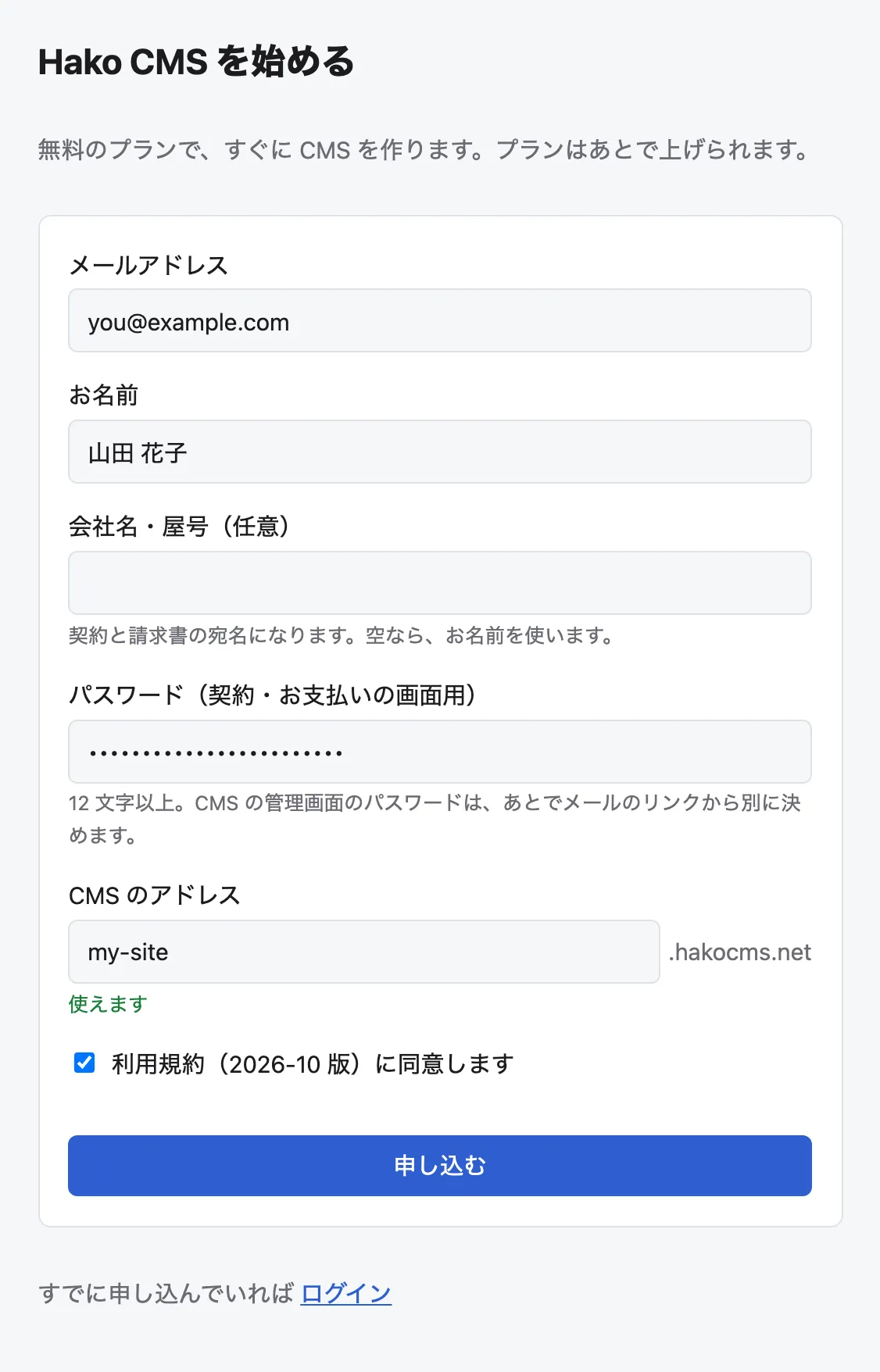
[申し込む]の下に「ボットでないことを確認しています」と表示されているときは、確認が済むと自動で申し込みます。確認には 10 秒ほどかかることがあります。
入れたメールアドレスに、管理画面のパスワードを決めるためのメールが届きます。
2. 管理画面のパスワードを決める
Section titled “2. 管理画面のパスワードを決める”- 届いたメールのリンクを開きます。
- [パスワード]と[パスワード(確認)]に、管理画面で使うパスワードを入れます。
- [パスワードを設定してログイン]を押します。
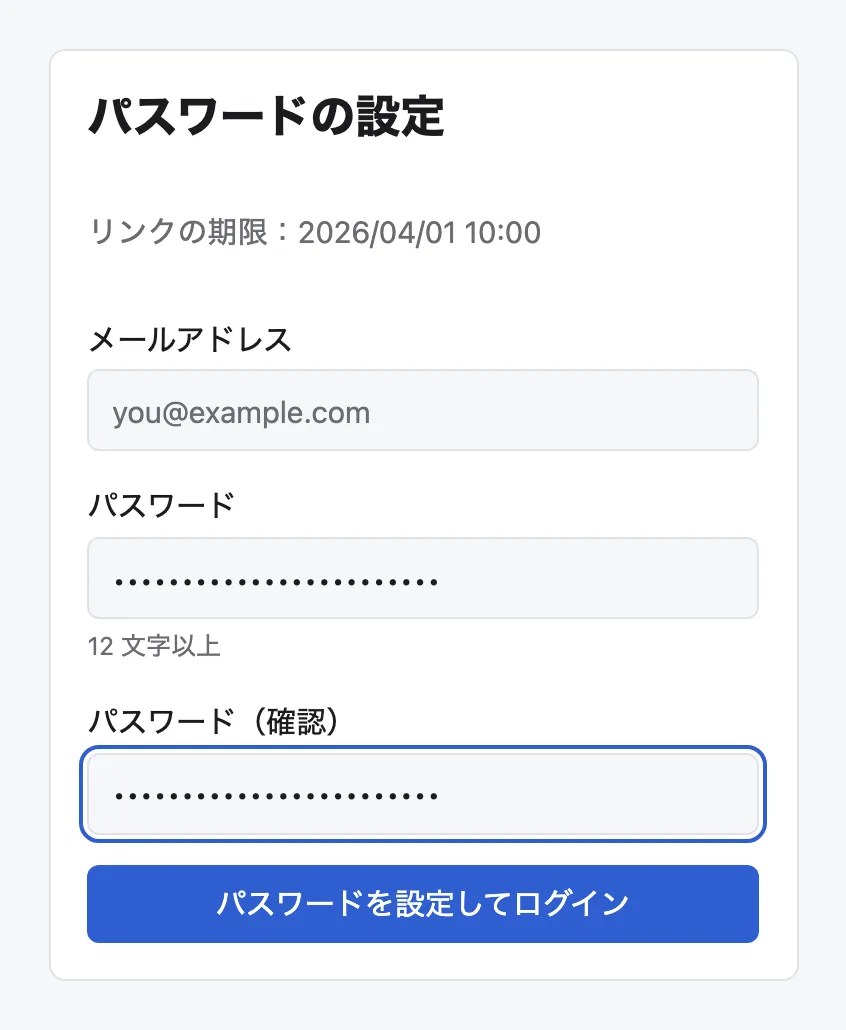
管理画面(https://<ホスト名>.hakocms.net/admin)が開き、「まだスペースがありません」と表示されます。
申し込みの画面のパスワードと、管理画面のパスワードは別のものです。どちらも保存しておいてください。
3. スペースを作る
Section titled “3. スペースを作る”スペースは、1 つのサイトやアプリのエントリーをまとめる単位です。
- [スペースを作成]を押します。
- [スペース名]に「ブログ」、[スペース ID]に「blog」と入れます。
- [作成]を押します。
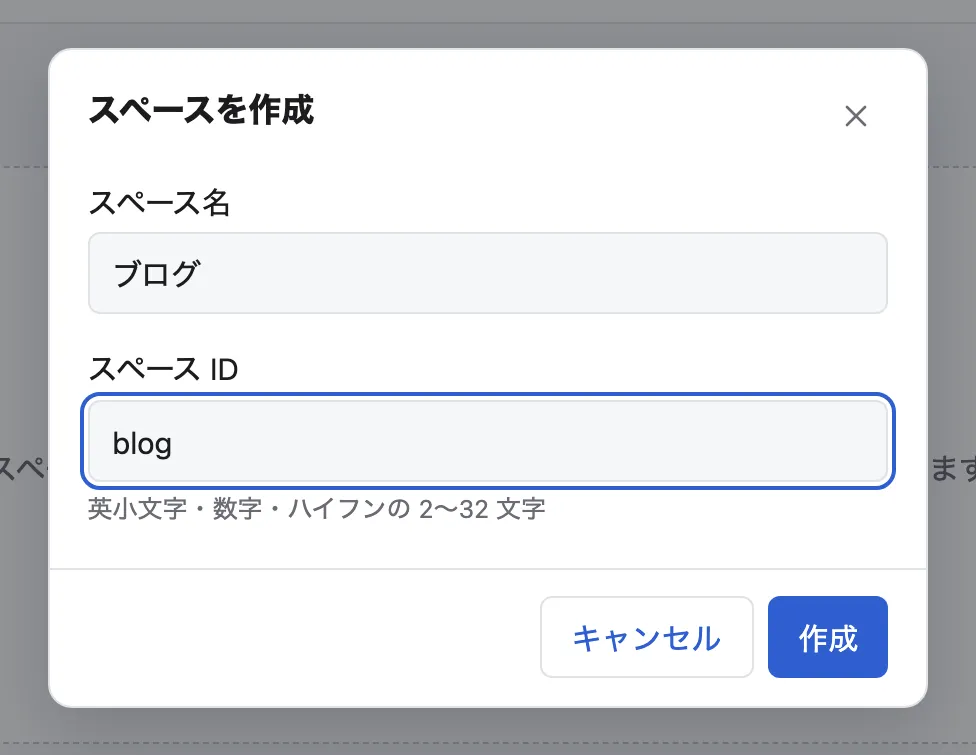
「まだコンテンツタイプがありません」と表示されます。
4. コンテンツタイプを作る
Section titled “4. コンテンツタイプを作る”コンテンツタイプは、エントリーを入れる箱です。ここでは、ひな形を使って「記事」を作ります。
- [コンテンツタイプを作成]を押します。
- [コレクション]が選ばれていることを確かめて、[次へ]を押します。
- [コンテンツタイプ名]に「記事」、[エンドポイント]に「posts」と入れて、[次へ]を押します。
- [ブログ記事]を選んで、[作成]を押します。
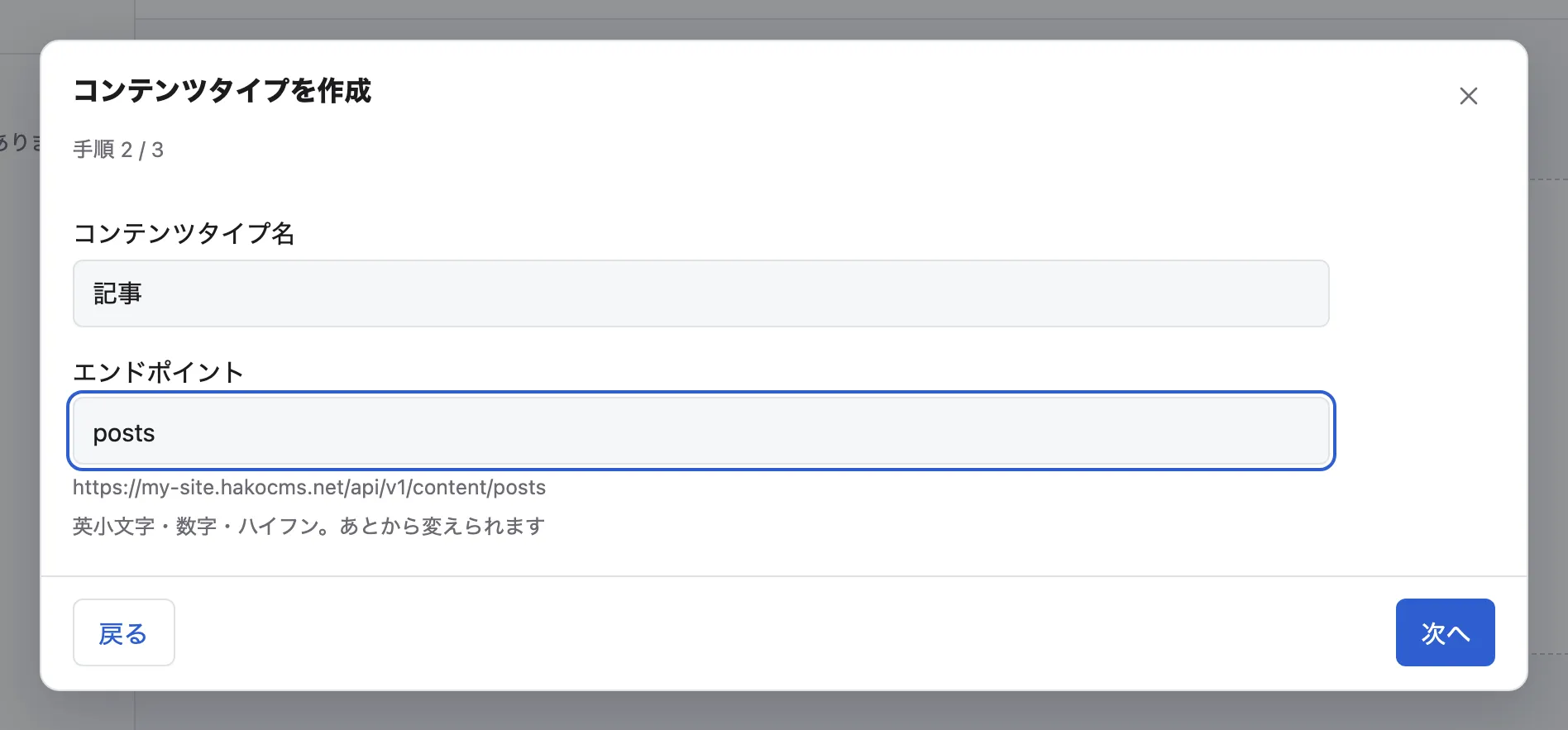
タイトル、説明、アイキャッチ、本文のフィールドを持つ「記事」ができ、記事の一覧の画面が開きます。[エンドポイント]に入れた「posts」が、API の URL に入ります。
5. 記事を書いて公開する
Section titled “5. 記事を書いて公開する”- [新規作成]を押します。
- [タイトル]に「はじめての記事」、[本文]に好きな文を入れます。
- 右の[エントリー ID(省略すると自動で付ける)]に「hello」と入れます。空のままにすると、ID が自動で付きます。
- [公開]を押します。
「公開しました」と表示され、記事の状態が[公開中]になります。
![公開したあとの記事の画面。タイトルの下と右の[ステータス]に「公開中」と出ている](/_astro/05-publish.DuTxrzPI_W4s3N.webp)
6. API キーを発行する
Section titled “6. API キーを発行する”API でエントリーを取り出すには、API キーが要ります。
- 左のメニューの[API キー]を押します。
- [名前]に「quickstart」と入れて、[発行]を押します。
hako_ で始まる API キーが表示されます。
![API キーの画面。「API キーを発行しました」の下に hako_ で始まるキーが出ていて、一覧に quickstart のキーが[読み取り]で並んでいる](/_astro/06-api-key.BYTbTmlz_1vmiE6.webp)
キーはこのときに 1 度だけ表示されます。 コピーして、安全な場所に保存してください。
発行したキーの権限は[読み取り]です。公開中のエントリーを読むことだけができます。
7. API でエントリーを取り出す
Section titled “7. API でエントリーを取り出す”curl で取り出します。<ホスト名> は手順 1 で決めた名前、<API キー> は手順 6 で保存したキーに置き換えてください。
curl https://<ホスト名>.hakocms.net/api/v1/content/posts \ -H "Authorization: Bearer <API キー>"次のように返ります(日時は省いています)。
{ "items": [ { "sys": { "id": "hello", "contentType": "posts", "version": 1 }, "title": "はじめての記事", "body": { "type": "doc", "content": [ { "type": "paragraph", "content": [{ "type": "text", "text": "Hako CMS から配信しています。" }] } ] } } ], "total": 1, "limit": 20, "offset": 0}JavaScript なら、fetch で同じように取り出せます。どのオリジンからでも呼べます。
const res = await fetch("https://<ホスト名>.hakocms.net/api/v1/content/posts", { headers: { Authorization: "Bearer <API キー>" },});const { items } = await res.json();console.log(items[0].title); // はじめての記事1 件だけ取り出すときは、URL の最後にエントリー ID を付けます(/api/v1/content/posts/hello)。
これで、最初のエントリーを API で取り出せました。
うまくいかないとき
Section titled “うまくいかないとき”| 返ってきたもの | 原因 | 直し方 |
|---|---|---|
401 unauthorized |
API キーがない、または違う | Authorization: Bearer のあとに、hako_ で始まるキーをそのまま入れているか確かめます。キーをなくしたら、[API キー]の画面で新しく発行します |
404 not_found |
コンテンツタイプかエントリーが見つからない | URL の posts が、手順 4 の[エンドポイント]と同じか確かめます。エントリーが[公開中]になっているか確かめます。下書きのエントリーは、読み取りのキーでは返りません |
| [申し込む]を押しても先に進まない | 利用規約のチェックがない、または確認が終わっていない | 「申し込むには、利用規約への同意が要ります」と出たら、[利用規約に同意します]にチェックを入れます。「ボットでないことを確認しています」と出ているときは、そのまま待ちます |
それでも直らないときは、応答の X-Request-Id ヘッダーの値を添えて、問い合わせてください。
次にやること
Section titled “次にやること”- エントリーを取り出す:
bodyは JSON で返ります。URL に?richText=htmlを付けると、HTML の文字列で受け取れます - 絞り込む、並べる、ページに分ける